Jak na vypálení CD/DVD v programu Dragon Burn?
Po vložení prázdného CD do mechaniky spustíme program Dragon Burn. Najdeme jej ve složce Applications nebo v Docku.

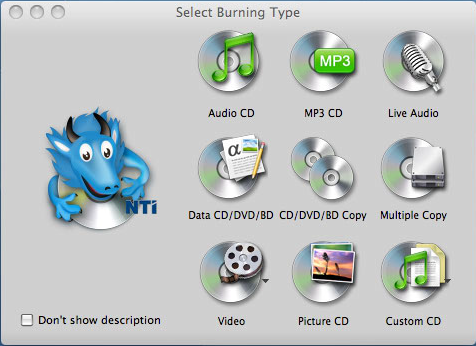
Vybereme vhodný formát (Audio CD, Data CD, Copy CD a další).
Standardně pro data zvolíme položku Data CD/DVD.
Přetáhneme soubory a složky do části Untitled. Tento název můžeme také změnit (bude určovat název CD).
Formát souborů necháme na Hybrid (HFS+/Joilet). Ten nám zaručí, že CD spustíme na platformě Mac OS a Windows.
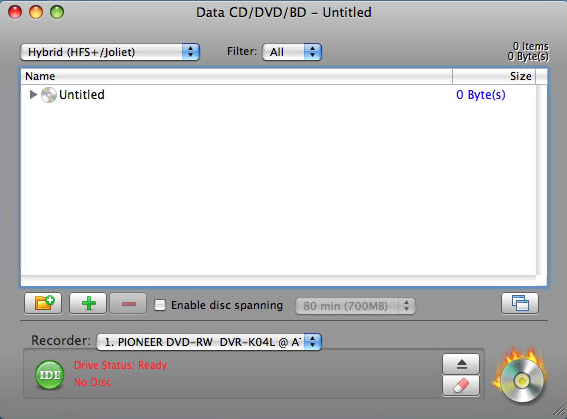
Pokud máme vybraná všechna data, která chceme vypálit, klikneme na tlačítko vypálit:

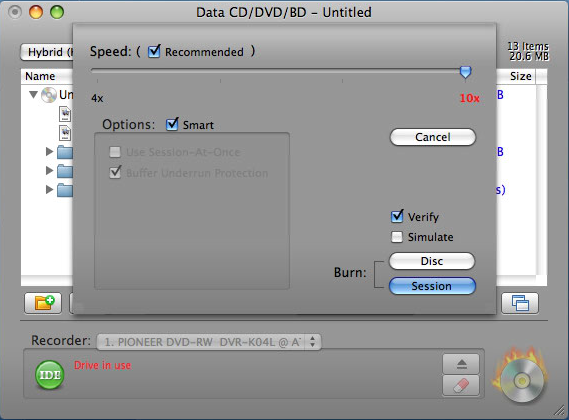
Nyní můžeme zvolit vypálení jako Disk (CD se uzavře) nebo jako Session (bude možné později přidat další nová data). Je zde možné vybrat položky Verify a Simulate. Nejsou ale povinné. Doporučuje se pouze Verify (ověření zapsaných dat po dokončení vypalování), které je standardně zaškrtnuto.
Jak na vypálení CD/DVD v programu Simply Burns?
Po vložení prázdného CD do mechaniky spustíme program Simply Burns. Najdeme jej ve složce Applications nebo v Docku.
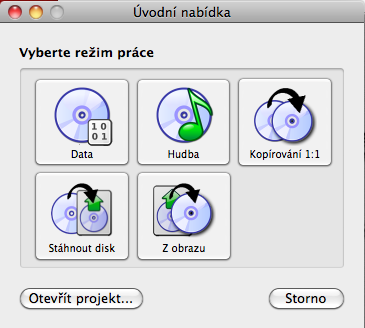
Vybereme vhodný formát (Data, Hudba, Kopírování a další).
Standardně pro data zvolíme položku Data.
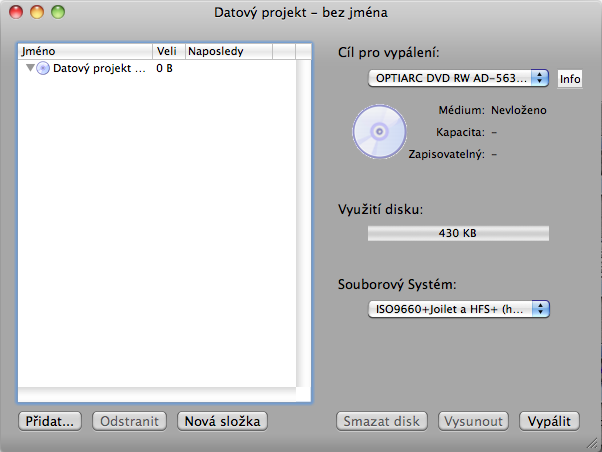
Přetáhneme soubory a složky do části Datový projekt. Tento název můžeme také změnit (bude určovat název CD).
Formát souborů necháme na ISO9660+Joilet a HFS+ (hybridní). Ten nám zaručí, že CD spustíme na platformě Mac OS a Windows.
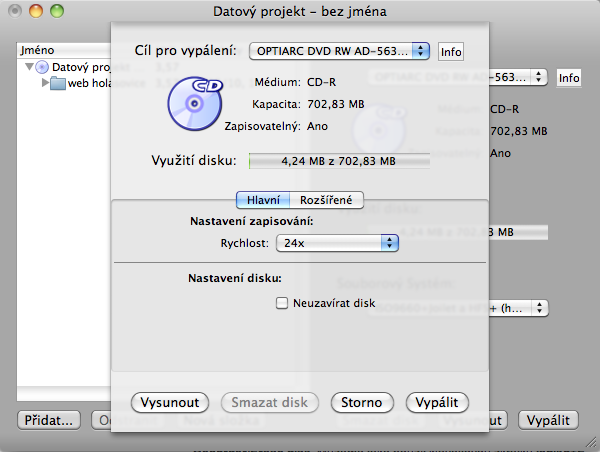
Pokud máme vybraná všechna data, která chceme vypálit, klikneme na tlačítko vypálit.
Nyní můžeme zaškrtnout možnost Neuzavírat disk - bude možné později přidat další data. Pokud tato možnost je odškrtnutá, tak po vypálení již nelze přidávat žádná další data na disk. V rozšířených možnostech je možné vybrat položky Ověřit po vypálení, Simulace před vypálením a Ochrana proti podtečení. První a poslední možnost je standardně zaškrtnuta.
Jak smazat obsah CD nebo DVD?
Programy Dragon Burn i Simply Burns umožňují také mazání CD a DVD.
Mazat můžeme pouze přepisovatelné CD/DVD s označením CD RW a DVD RW.
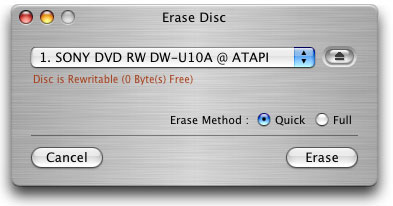
V aplikaci Dragon Burn: Na úvodní obrazovce vybereme Data CD/DVD. Vložíme disk, který chceme smazat a klikneme na tlačítko pro vymazání disku:

Po vybrání jedné z metod Quick (standardně vybrána a doporučena) nebo Full zvolíme Erase.
V aplikaci Simply Burns: Na úvodní obrazovce vybereme Data. Vložíme disk, který chceme smazat a klikneme na tlačítko Smazat disk. Poté se spustí mazání dat na disku.