• Domů |
  • Kontakt |

Práce s disketou


V případě, že budete potřebovat pracovat s disketou, je nutné požádat laboranta o vypůjčení externí disketové mechaniky.

Disketová mechanika se připojuje externě do konektoru USB.

Po vložení diskety do mechaniky se po chvíli objeví na ploše ikona diskety:

Disketa
Popisek bude mít jméno diskety (např. NO NAME).


S disketou pracujeme jako s jakýmkoliv jiným adresářem. Po poklepání na její ikonu se otevře okno Finderu.

Je vhodné si nejprve soubory zkopírovat (např. na plochu nebo disk) a až poté je otevřít v aplikaci. Po dokončení práce je pak opět zkopírovat zpět na disketu. Tento postup bude zejména při průběžném ukládání dokumentu rychlejší a bezpečnější.

Po ukončení práce s disketou doporučujeme nejprve přesunout ikonu diskety nad ikonu Koše, který se nachází v Docku. Tím dojde ke korektnímu odebrání daného zařízení. Můžeme použít také klávesovou zkratku ⌘ () + E (musí být však označena ikona diskety).

Až přestane zelená kontrolka na disketové mechanice blikat, můžeme disketu z mechaniky vysunout pomocí tlačítka na mechanice a odpojit ji z počítače.

V případě jakýchkoliv problémů kontaktujte prosím laboranta.

Práce s CD a DVD médii


CD resp. DVD médium se vkládá do interní CD/DVD mechaniky.

V obou učebnách je tato mechanika štěrbinová. To znamená, že nemá žádná výsuvná dvířka a médium se vkládá potištěnou stranou směrem k sobě.

Vysunutí a zasunutí média se provádí pomocí stisku jediné klávesy:

Klávesa pro vysunutí média

Možnosti dalších kláves:

Klávesa pro zesílení zvuku Touto klávesou můžete zesilovat zvuk.
Klávesa pro zeslabení zvuku Touto klávesou můžete zeslabovat zvuk.
Klávesa pro vypnutí/zapnutí zvuku Tato klávesa slouží pro vypnutí / zapnutí zvuku.

Vysunutí CD provedeme opět pomocí přesunutí ikony CD nad ikonu koše v Docku.

Po vložení CD a zasunutí mechaniky závisí další postup na typu vloženého média.

Audio CD


Po vložení se objeví na ploše ikona CD. Její název odpovídá názvu CD. Je-li CD prázdné, je pojmenováno jako Untitled.

Pokud není prázdné (obsahuje tedy audio), spustí se program iTunes pro jeho přehrávání. Pokud se iTunes automaticky nespustí, je možné ho spustit kliknutím na jeho ikonu v Docku.

Program iTunes má tuto ikonu:

Ikona programu iTunes
program iTunes umožňuje i přehrávání internetových rádíí s různými žánry hudby. Rádiové stanice se skrývají v levém panelu.

Jestliže chcete poslouchat při práci hudbu, doporučujeme si nosit vlastní sluchátka, abyste nerušili ostatní. Můžete také využít sluchátek v učebnách.

Sluchátka se připojují zezadu do počítače do zdířky se symbolem sluchátek.

Datové CD


Po vložení datového CD se na ploše objeví jeho ikona s popiskem. Po dvojkliku se otevře okno Finderu s jeho obsahem.

CD-R, DVD-R a CD-RW nebo DVD-RW (přepisovatelné)


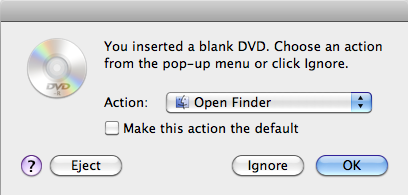
Jestliže vložíte do mechaniky prázdné CD nebo DVD médium, nebo zcela prázdné přepisovatelné CD nebo DVD (Pozor! Vypalovacím programem systému nelze přidávat další session, lze pálit pouze na prázdný disk!), tak se nejprve objeví tento dialog, kde vyberete akci:

Dialog po vložení CD/DVD

Na ploše se poté objeví ikona s popiskem CD/DVD (v případě prázdného CD/DVD bude popisek "Untitled CD/DVD"). S touto ikonou se pak pracuje jako s jakýmkoliv jiným adresářem. Data která si chcete vypálit musíte nejprve na CD/DVD nakopírovat (normálním kopírováním přímo na ikonu CD/DVD nebo do okna Finderu, které otevřete poklepáním na ikonu CD/DVD).

Jestliže je kapacita CD/DVD vyčerpána, tak vás na to aplikace Finder upozorní.

Až budete mít data připravena, tak kliknete na ikonu CD a přetáhnete ji na Koš (ten se v té chvíli změní na následující ikonu):

Ikona koše pro vypalování
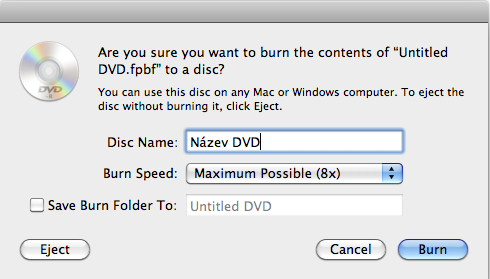
Poté se objeví tento dialog:
Vypálení CD/DVD

Když kliknete na Eject, tak se CD vysune aniž by se na něj cokoliv vypálilo. Pozor! Po opětovném zasunutí CD nebude CD obsahovat data, která jste na něj před tím nakopírovali a budete je muset nakopírovat znovu! Kliknutím na Cancel se akce ruší a CD zůstává na ploše i s daty do té doby než jej opět přesunete na Koš.

Když kliknete na Burn, tak se spustí proces vypalování, který je doprovázen informačními okny "Preparing", "Burning" a "Verifing".

Vypalování CD uzavírá! Takže poté není možno přidávat další session i když kapacita CD/DVD ještě není zcela vyčerpána. Po verifikaci dat na CD se ikona CD na ploše změní na ikonu datového CD.

Hlavní strana

Menu

  • Vybavení LVT1
    Vybavení LVT2
    Návody pro MacOS X
    Provozní řád
    Osazenstvo laboratoří
    Knihy na půjčení
    Rozvrh hodin učeben LVT
    Matematický ústav
    Webmail pro studenty
    IS
    Materiály studentů

Aktualizováno: 21. 7. 2010 admins-lvt@math.slu.cz